
MFA (Multi Factor Authentication) instellen.
Bij HOGENT werken we met verplichte tweestapsverificatie (MFA) om jouw account beter te kunnen beschermen. Dit doen we via de Microsoft Authenticator app (zie verder). In deze stap gaan we de MFA correct instellen.
Als je stap 1 succesvol hebt doorlopen ben je nu tijdelijk ingelogd en krijg je vervolgens onderstaande schermen te zien. Klik op “Next” of “Volgende” tot je het derde scherm hieronder ziet. Zoals het scherm aangeeft, moeten we de Microsoft Authenticator app installeren. Deze app kan je terugvinden in de Google Play Store (Android) of App Store (iPhone).
Opgelet! Download de juiste Authenticator-app en niet de gesponsorde resultaten die soms bovenaan de “echte” Authenticator verschijnen in de Play of App store. De enige juiste versie is “Microsoft Authenticator” en draagt het volgende logo:

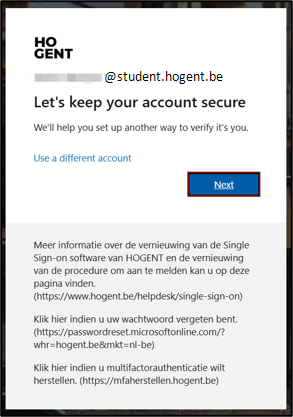
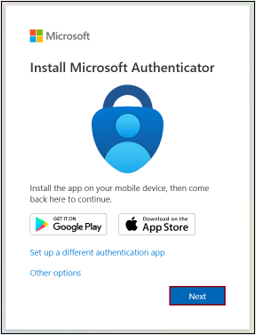
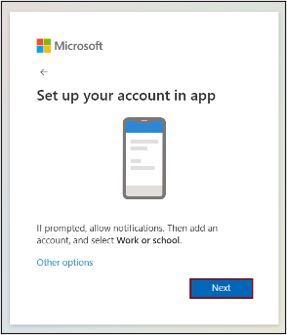
Op je smartphone, tik je op de blauwe cirkel. Op je computer klik je vervolgens op “next”. Een QR-code verschijnt op het scherm van jouw computer. Scan nu de QR code met de app.
Er wordt nu een test uitgevoerd om te zien of je MFA correct is ingesteld. Er wordt een cijfer weergegeven op het scherm en op jouw smartphone zal er een invulvakje verschijnen. Vul het cijfer dat je op jouw computerscherm ziet hier in.
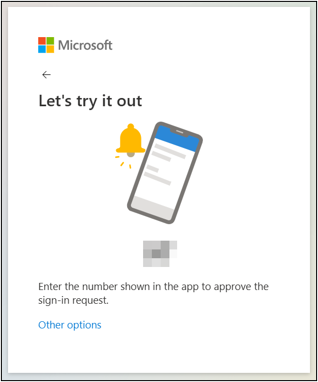
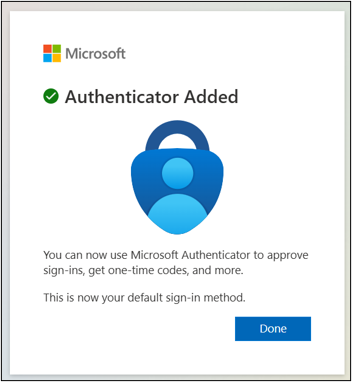
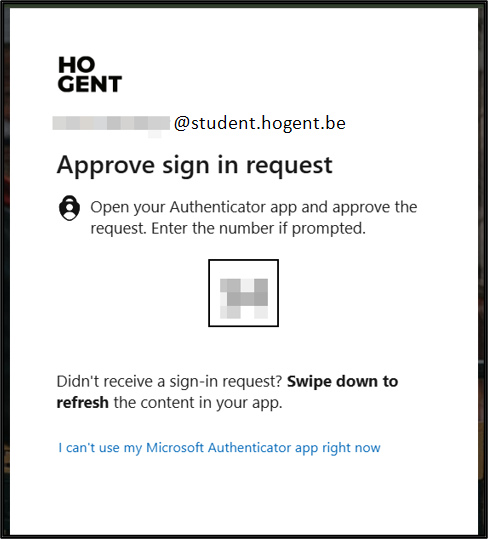
Test geslaagd? Prima, we gaan dit nogmaals doen, maar nu “voor echt” en om dus effectief voor de eerste keer in te loggen op jouw HOGENT-account. Vul dus nogmaals het – nieuwe cijfer dat je op jouw computerscherm ziet in op jouw smartphone.
Definitief wachtwoord instellen.
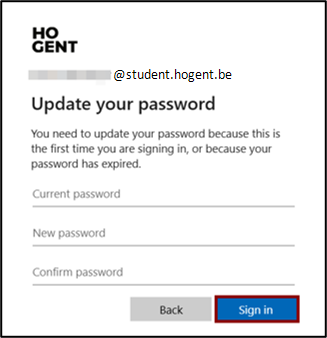
We zijn er bijna! In het volgende scherm wordt gevraagd om jouw persoonlijk wachtwoord in te stellen. Een veilig wachtwoord bevat tenminste 10 karakters, waarvan minimaal een of meerdere hoofdletters, een speciaal teken en een of meerdere cijfers.
Geef in het eerste vakje de tijdelijke toegangscode in (zie activatiemail).
Vervolgens vul je in het middelste vakje jouw nieuw wachtwoord in (New password). Bevestig datzelfde wachtwoord door het nogmaals in te vullen in het onderste vakje (Confirm password).
Klik tenslotte op "Sign in".
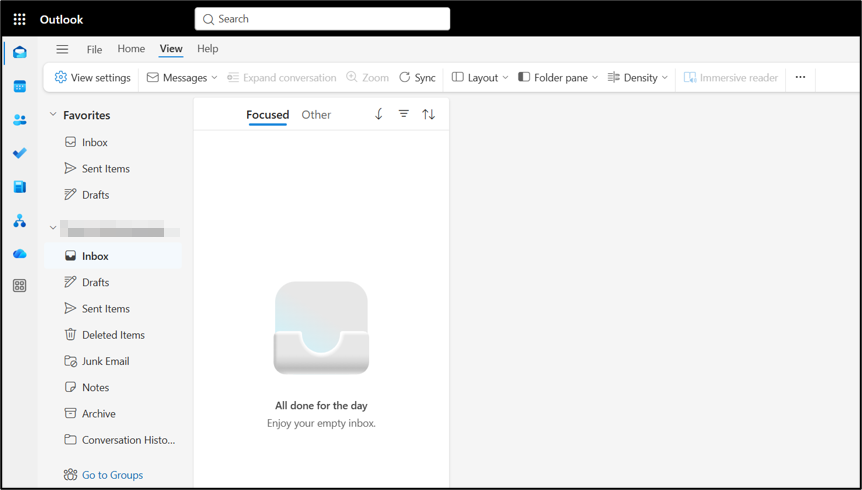
Krijg je jouw mailbox te zien? Proficiat, je bent ingelogd op jouw HOGENT account!
Krijg je dit scherm niet? Contacteer dan RITA (Revolte IT Advies) via rita@hogent.be. Schermafbeeldingen van foutboodschappen mag je zeker al bijvoegen, dan kunnen we sneller opsporen wat er aan de hand is en een oplossing voorzien.
Welkom bij HOGENT!
Veelgestelde vragen.
Je kan de Authenticator-app steeds ook manueel opstarten op het moment dat je je moet aanmelden. Normaal gezien krijg je dan wel een melding of kan je, door op ‘Hogeschool Gent’ te klikken een code krijgen van zes cijfers die je kan gebruiken om in te loggen.
Het kan ook zijn dat je (onbewust) hebt ingesteld dat de Microsoft Authenticator-app geen meldingen mag geven. Pas dit aan in de instellingen van de meldingen op uw smartphone, zodat de Authenticator-app toch meldingen kan geven.
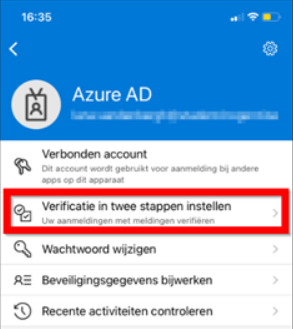
Wanneer je de Microsoft Authenticator-app opent en je krijgt onderstaand scherm te zien, moet je de laatste stap nog manueel uitvoeren. Klik op ‘Verificatie in twee stappen instellen’ en volg de laatste stappen.
Zorg ervoor, in de instellingen van jouw smartphone, dat de Microsoft Authenticator-app toegang heeft tot de camera (rechten heeft om de camera te gebruiken).
Controleer dat je smartphone niet in vliegtuigmodus staat en sms’en kan ontvangen. Schakel je smartphone uit, start opnieuw op en probeer nog eens aan te melden.
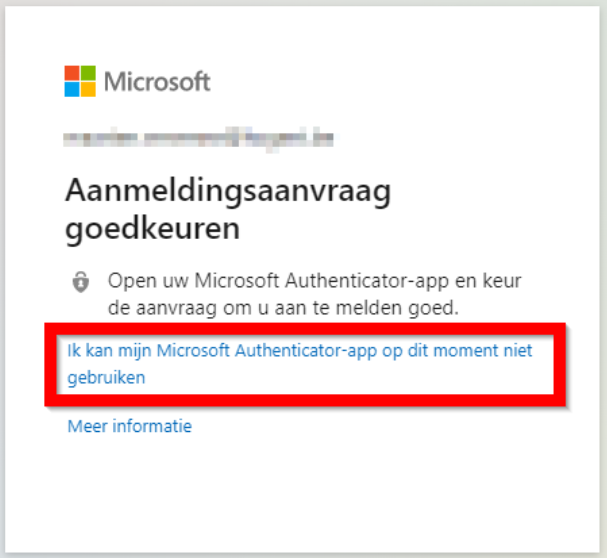
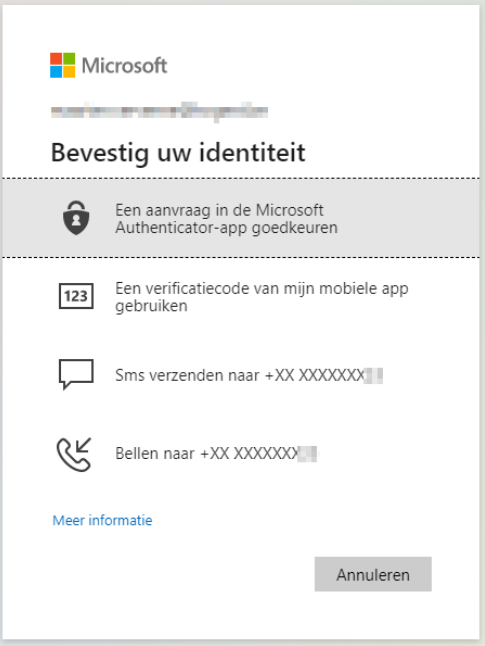
Wanneer je het scherm krijgt met de melding om de ‘Aanmeldingsaanvraag goed te keuren’ in de Authenticator-app, klik dan onderaan op ‘Ik kan mijn Microsoft Authenticator-app op dit moment niet gebruiken’ zodat je op het volgend scherm kan kiezen om met de sms-methode te werken (als je de twee methodes ingesteld hebt, zoals wij steeds adviseren).
Je kan de hele multifactorauthenticatie resetten via mfaherstellen.hogent.be.
Helpen bovenstaande oplossingen niet?
Als bovenstaande oplossingen niet helpen en je nog steeds geen toegang hebt tot jouw account, stuur dan een e-mail naar pitstop@hogent.be zodat we contact kunnen opnemen.